Como configurar o proxy Cliproxy no navegador anti-deteção ixBrowser
ixBrowser é um navegador anti-deteção potente e permanentemente gratuito, adequado para a gestão de múltiplas contas em vários cenários.
O ixBrowser é um navegador de impressões digitais potente e gratuito, adequado para a gestão de múltiplas contas em diversos cenários.
Através das suas diversas configurações de impressões digitais, função de transferência de janelas, suporte rico para extensões, colaboração em equipa e funções de gestão de permissões, os utilizadores podem gerir múltiplas contas de forma eficiente e garantir que cada conta tenha um ambiente de rede independente e seguro.
Através das suas diversas configurações de impressões digitais, função de transferência de janelas, suporte rico para extensões, colaboração em equipa e funções de gestão de permissões, os utilizadores podem gerir múltiplas contas de forma eficiente e garantir que cada conta tenha um ambiente de rede independente e seguro.
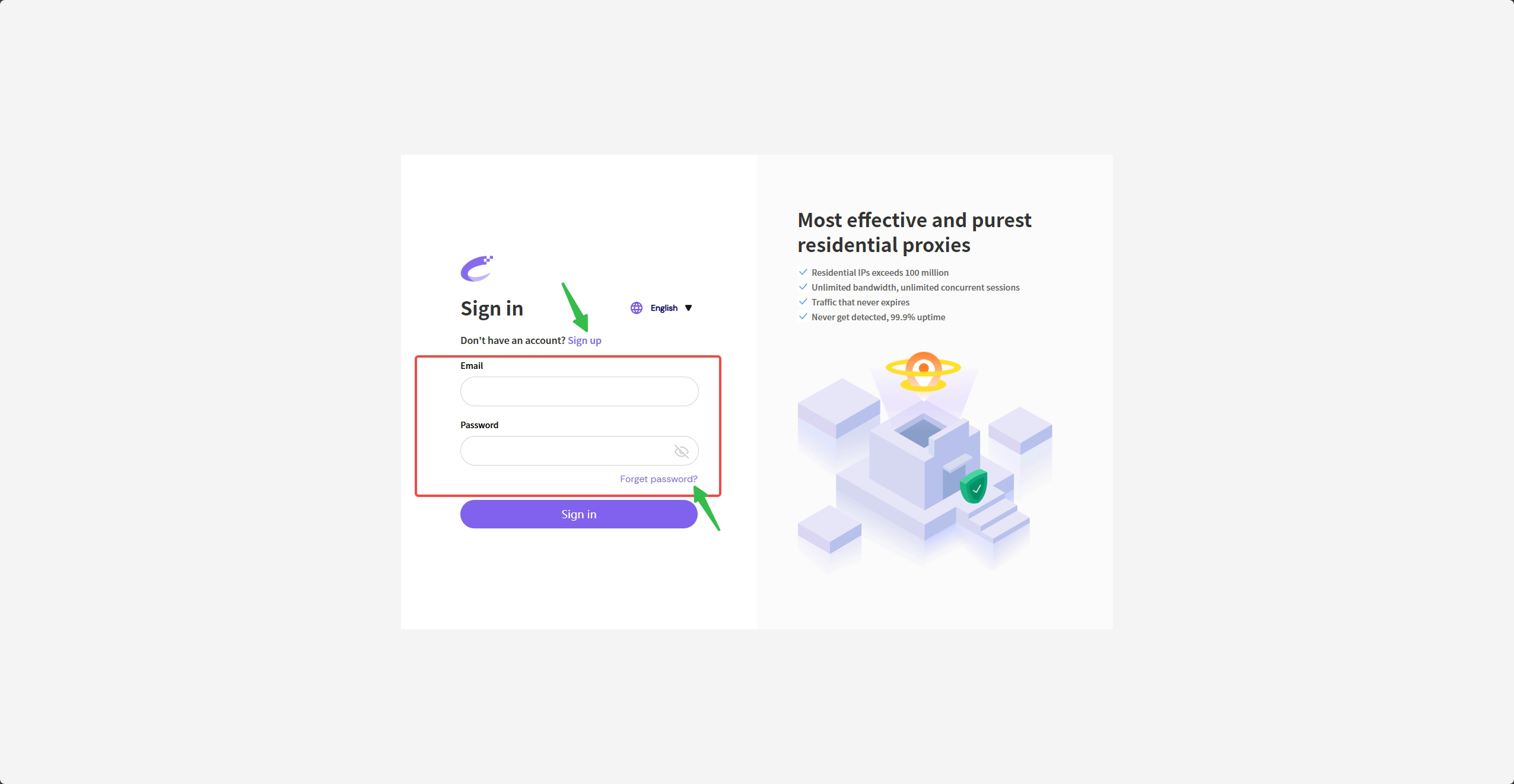
1. Inicie sessão no site oficial da Cliproxy, Inserir link: 【https://cliproxy.com/?kwd=ty-ixbrowser】. Se não tiver uma conta, complete o processo de registo.
1. Inicie sessão no site oficial da Cliproxy, Inserir link: 【https://cliproxy.com/?kwd=ty-ixbrowser】. Se não tiver uma conta, complete o processo de registo.
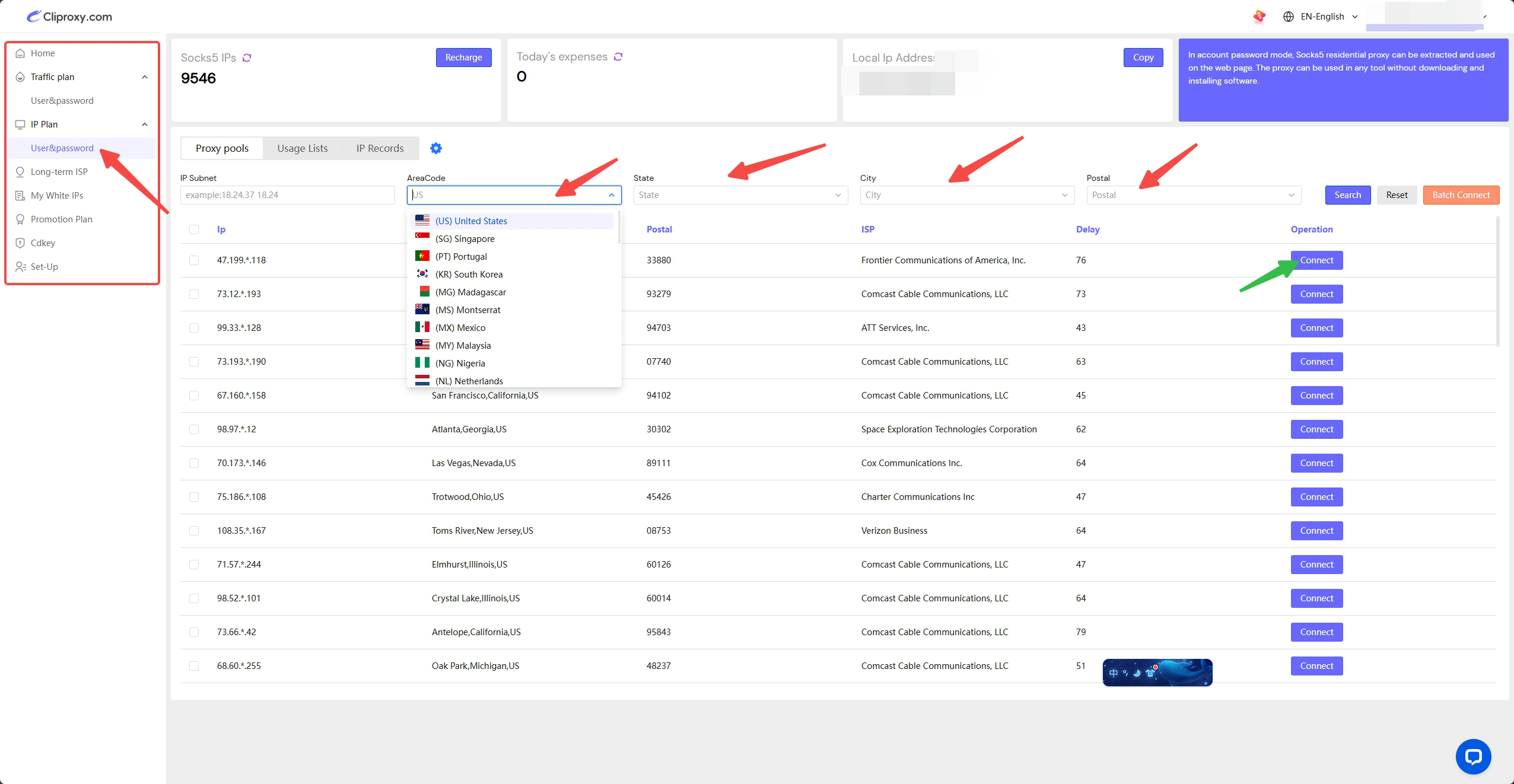
2. Selecione o tipo de IP que deseja extrair à esquerda (aqui usamos o Socks5 como exemplo). De seguida, selecione o país de destino, a região e a informação da rua em [Proxy pools], clique em [Search] para obter a sua lista de IPs de destino e, finalmente, selecione um IP adequado e clique em [Connect].
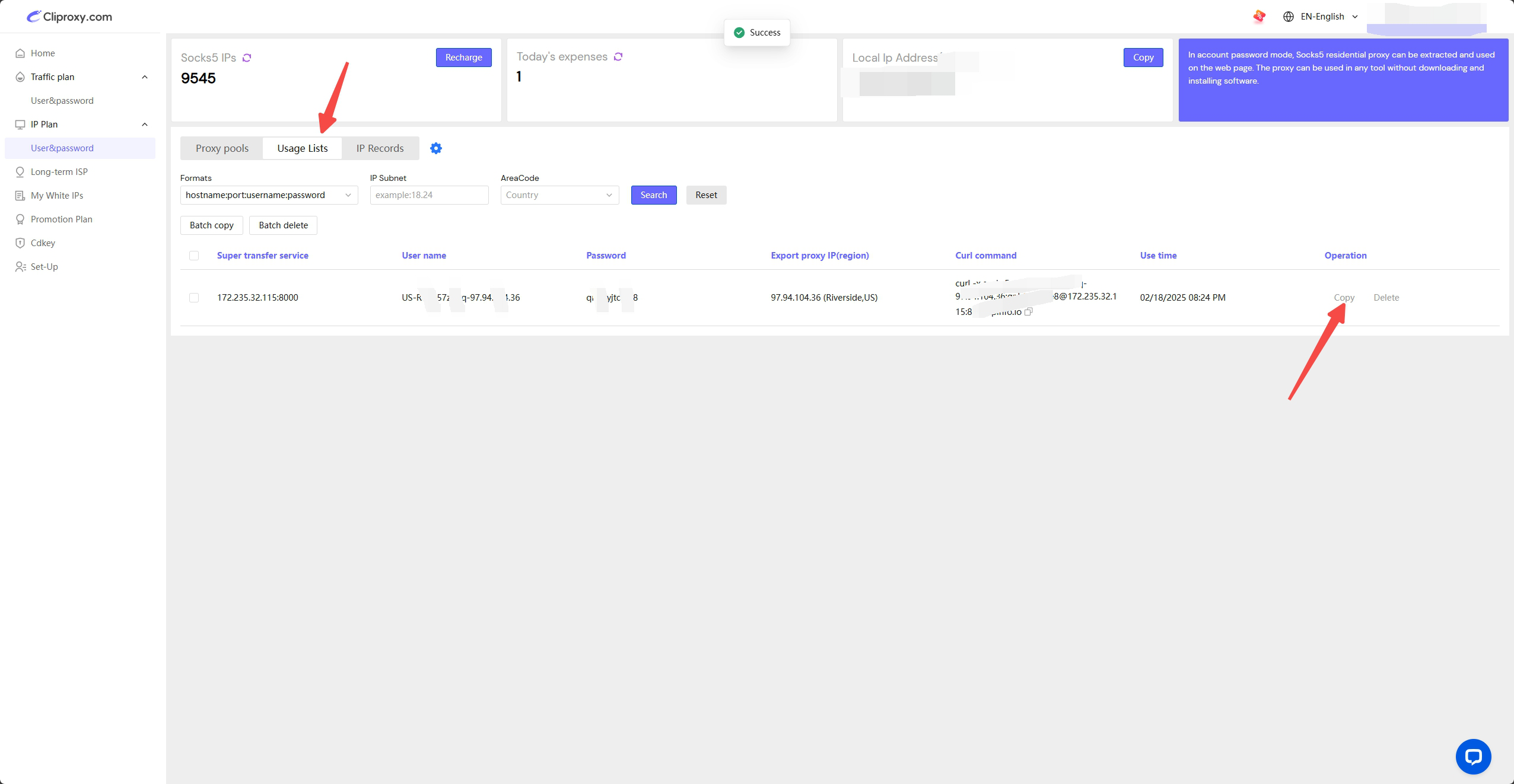
3. Clique em [Copy] em [Usage Lists] para obter as informações de host, porta, conta e palavra-passe deste IP.
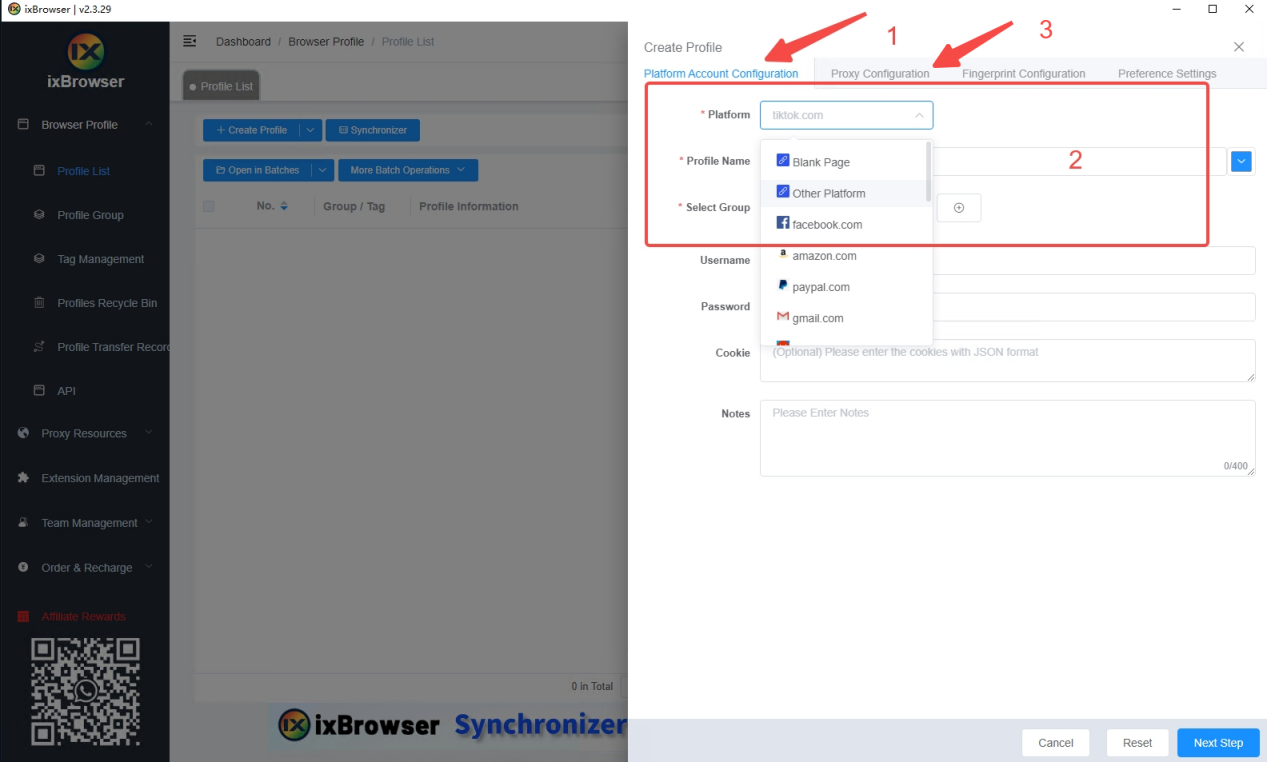
4. Abra o navegador de impressões digitais ixBrowser e inicie sessão; crie uma nova janela para completar as condições de pré-configuração do proxy. Clique nas operações por ordem, selecione a plataforma e as informações de grupo adequadas para si (se não especificado, selecione a sua plataforma de negócio e informações de observações por ordem) e, finalmente, clique em [Proxy Configuration].
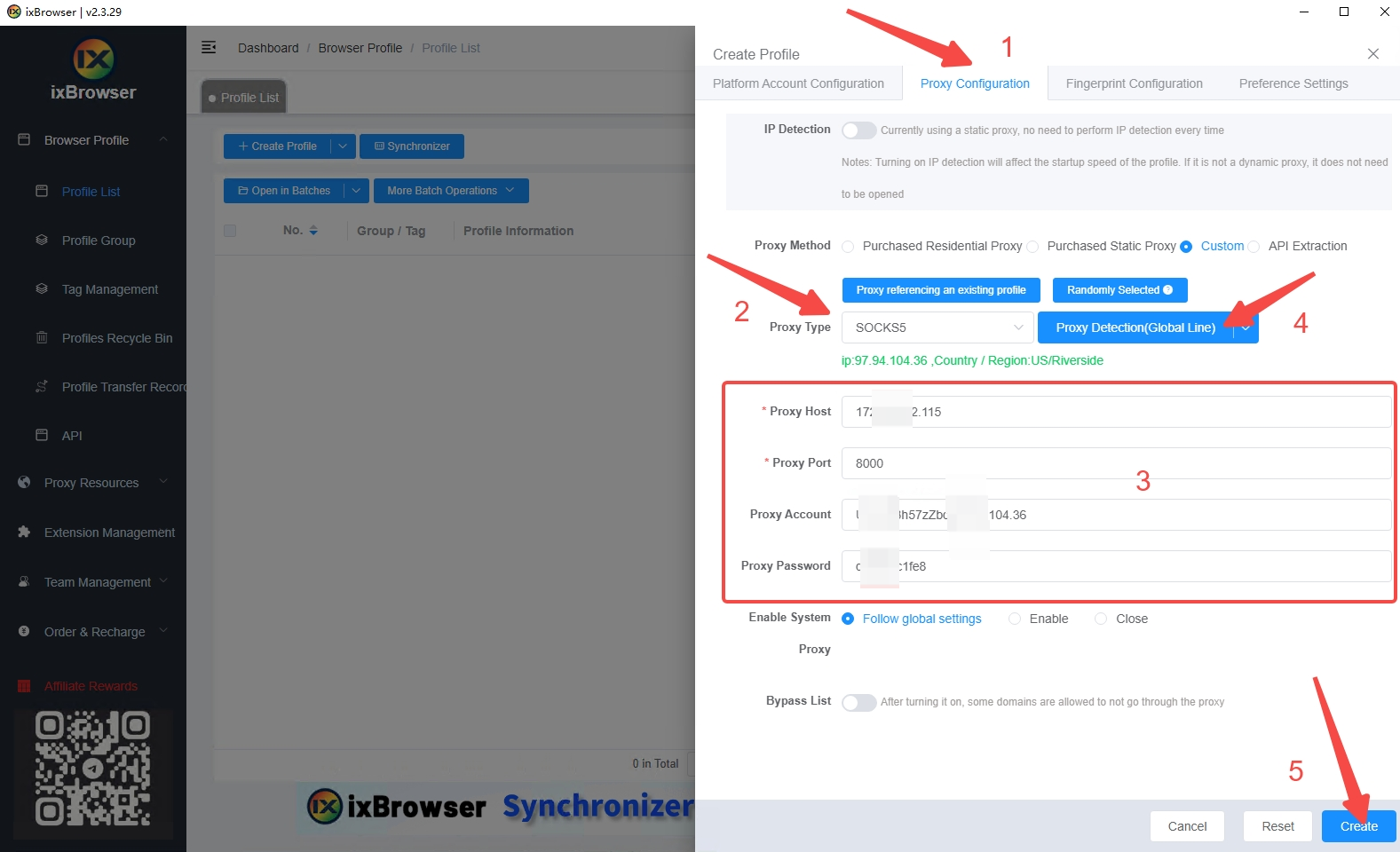
5. Aceda às definições de proxy, selecione o tipo de proxy como Socks5 e cole os dados de IP que copiou em [Proxy Host]. O ixBrowser dividirá automaticamente as colunas e colocará os seus dados de IP nas posições correspondentes. Clique em [Proxy Detection] para verificar se as informações do seu IP são verdadeiras e fiáveis (informações de IP a verde significam que não há problemas). Finalmente, clique em [Create] no canto inferior direito.
5. Aceda às definições de proxy, selecione o tipo de proxy como Socks5 e cole os dados de IP que copiou em [Proxy Host]. O ixBrowser dividirá automaticamente as colunas e colocará os seus dados de IP nas posições correspondentes. Clique em [Proxy Detection] para verificar se as informações do seu IP são verdadeiras e fiáveis (informações de IP a verde significam que não há problemas). Finalmente, clique em [Create] no canto inferior direito.
6. Clique em [Open] para entrar na janela do navegador do IP configurado atualmente.
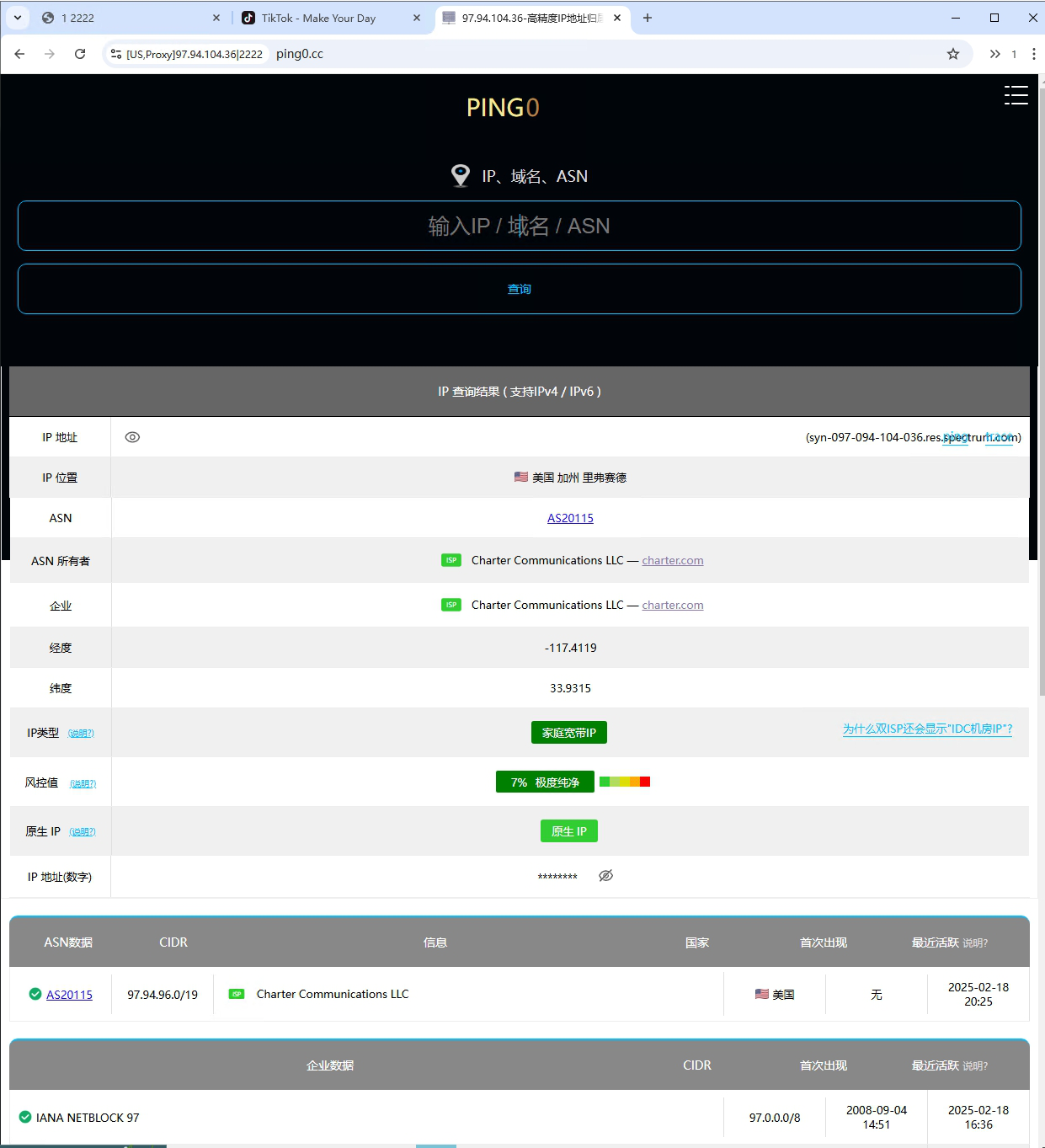
7. Pode ver que a alteração do IP foi bem-sucedida e a configuração está concluída. A qualidade deste IP é um recurso de IP residencial familiar extremamente puro.
7. Pode ver que a alteração do IP foi bem-sucedida e a configuração está concluída. A qualidade deste IP é um recurso de IP residencial familiar extremamente puro.
Experimente agora e obtenha um proxy gratuito - Cliproxy
Inserir link: 【https://cliproxy.com/?kwd=ty-ixbrowser】
O ixBrowser é um navegador de impressões digitais potente e gratuito, adequado para a gestão de múltiplas contas em diversos cenários.
Através das suas diversas configurações de impressões digitais, função de transferência de janelas, suporte rico para extensões, colaboração em equipa e funções de gestão de permissões, os utilizadores podem gerir múltiplas contas de forma eficiente e garantir que cada conta tenha um ambiente de rede independente e seguro.
Através das suas diversas configurações de impressões digitais, função de transferência de janelas, suporte rico para extensões, colaboração em equipa e funções de gestão de permissões, os utilizadores podem gerir múltiplas contas de forma eficiente e garantir que cada conta tenha um ambiente de rede independente e seguro.
1. Inicie sessão no site oficial da Cliproxy, Inserir link: 【https://cliproxy.com/?kwd=ty-ixbrowser】. Se não tiver uma conta, complete o processo de registo.
1. Inicie sessão no site oficial da Cliproxy, Inserir link: 【https://cliproxy.com/?kwd=ty-ixbrowser】. Se não tiver uma conta, complete o processo de registo.
2. Selecione o tipo de IP que deseja extrair à esquerda (aqui usamos o Socks5 como exemplo). De seguida, selecione o país de destino, a região e a informação da rua em [Proxy pools], clique em [Search] para obter a sua lista de IPs de destino e, finalmente, selecione um IP adequado e clique em [Connect].
2. Selecione o tipo de IP que deseja extrair à esquerda (aqui usamos o Socks5 como exemplo). De seguida, selecione o país de destino, a região e a informação da rua em [Proxy pools], clique em [Search] para obter a sua lista de IPs de destino e, finalmente, selecione um IP adequado e clique em [Connect].
3. Clique em [Copy] em [Usage Lists] para obter as informações de host, porta, conta e palavra-passe deste IP.
3. Clique em [Copy] em [Usage Lists] para obter as informações de host, porta, conta e palavra-passe deste IP.
4. Abra o navegador de impressões digitais ixBrowser e inicie sessão; crie uma nova janela para completar as condições de pré-configuração do proxy. Clique nas operações por ordem, selecione a plataforma e as informações de grupo adequadas para si (se não especificado, selecione a sua plataforma de negócio e informações de observações por ordem) e, finalmente, clique em [Proxy Configuration].
4. Abra o navegador de impressões digitais ixBrowser e inicie sessão; crie uma nova janela para completar as condições de pré-configuração do proxy. Clique nas operações por ordem, selecione a plataforma e as informações de grupo adequadas para si (se não especificado, selecione a sua plataforma de negócio e informações de observações por ordem) e, finalmente, clique em [Proxy Configuration].
5. Aceda às definições de proxy, selecione o tipo de proxy como Socks5 e cole os dados de IP que copiou em [Proxy Host]. O ixBrowser dividirá automaticamente as colunas e colocará os seus dados de IP nas posições correspondentes. Clique em [Proxy Detection] para verificar se as informações do seu IP são verdadeiras e fiáveis (informações de IP a verde significam que não há problemas). Finalmente, clique em [Create] no canto inferior direito.
5. Aceda às definições de proxy, selecione o tipo de proxy como Socks5 e cole os dados de IP que copiou em [Proxy Host]. O ixBrowser dividirá automaticamente as colunas e colocará os seus dados de IP nas posições correspondentes. Clique em [Proxy Detection] para verificar se as informações do seu IP são verdadeiras e fiáveis (informações de IP a verde significam que não há problemas). Finalmente, clique em [Create] no canto inferior direito.
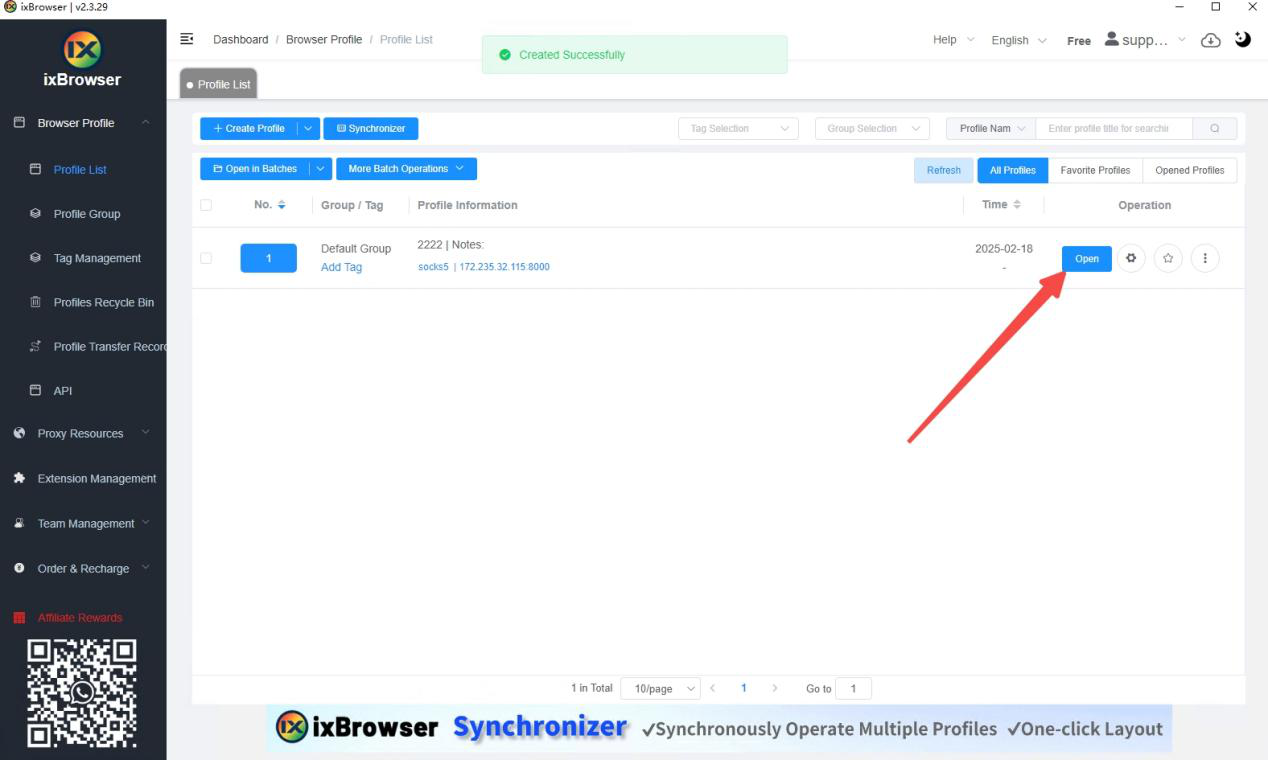
6. Clique em [Open] para entrar na janela do navegador do IP configurado atualmente.
6. Clique em [Open] para entrar na janela do navegador do IP configurado atualmente.
7. Pode ver que a alteração do IP foi bem-sucedida e a configuração está concluída. A qualidade deste IP é um recurso de IP residencial familiar extremamente puro.
7. Pode ver que a alteração do IP foi bem-sucedida e a configuração está concluída. A qualidade deste IP é um recurso de IP residencial familiar extremamente puro.
Experimente agora e obtenha um proxy gratuito - Cliproxy
Inserir link: 【https://cliproxy.com/?kwd=ty-ixbrowser】